Thông thường, muốn tạo 1 nhạc chuông trên iPhone thì người dùng cần phải kết nối với máy tính thông qua iTunes, tuy nhiên cách này lại tốn khá nhiều thời gian và phức tạp. Thế thì nay với GarageBand, thao tác tạo nhạc chuông sẽ đơn giản hơn bao giờ hết.

Nhanh chóng có ngay 1 bản nhạc chuông cực sành điệu, thay thế âm thanh quen thuộc
GarageBand thực sự giúp ích rất nhiều cho người dùng khi giúp họ tránh khỏi những thao tác phiền phức hoặc thậm chí có thể là rủi ro trong việc cắt và chuyển nhạc. GaraBand hiện cho miễn phí tải về từ App Store nhưng chỉ dành cho các thiết bị có cài sẵn iOS 8, chẳng hạn như iPhone 6 trở lên. Còn bình thường, ứng dụng này sẽ lấy của bạn 4,99 USD.
Ngoài khả năng cắt nhạc, đồng thời xuất ra định dạng dành cho nhạc chuông, GarageBand còn có thể biến iPhone hay iPad của bạn thành nhạc cụ như piano, trống, rất thú vị.
Hướng dẫn cắt nhạc
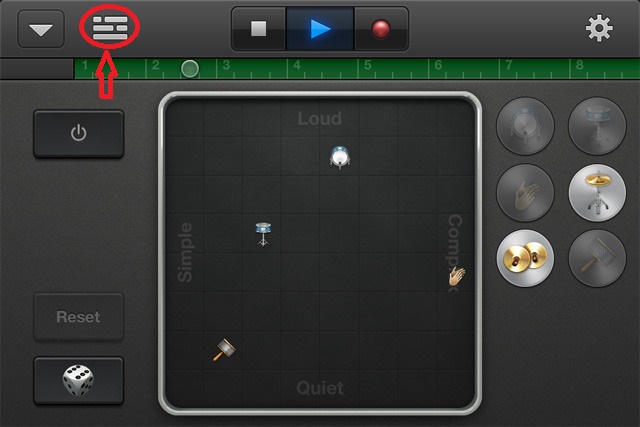
Trước hết, bạn kích hoạt GarageBand và chọn bài hát muốn dùng làm nhạc chuông bằng cách nhấp vào 'Smart Drums'. Kế tiếp là chạm vào nút View và Loop Browser như hình bên dưới, sau cùng nhấp vào thẻ 'Music'.
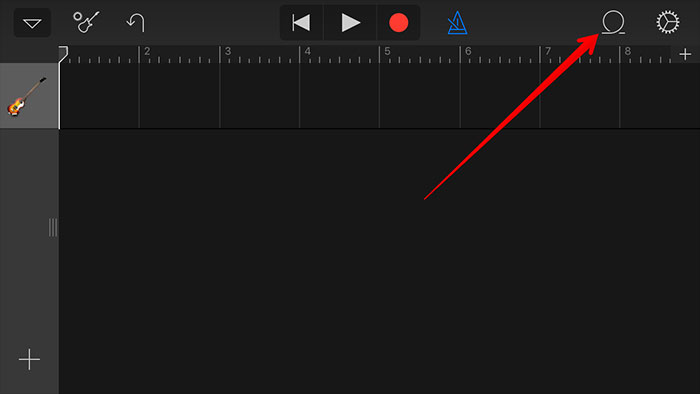
Từ đây, bạn tìm tới bài hát trên iPhone rồi kéo thả nó vào phần chỉnh nhạc trên ứng dụng. Theo mặc định thì track chỉnh nhạc khá ngắn. Muốn nghe trọn bài hát vừa nhập, bạn hãy nhấp vào nút dấu (+) như hình và chọn Automatic. Track nhạc sẽ tự canh chỉnh vừa đủ.
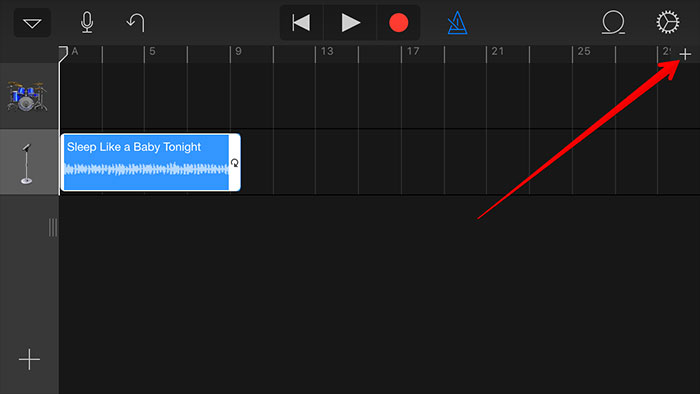
Muốn cắt bài hát cần làm nhạc chuông, bạn nhấp vào phần đầu và phần cuối đoạn nhạc được cắt, rồi kéo gọn 2 đầu bản nhạc lại tùy ý theo độ canh chỉnh mà mình muốn. Tiếp theo, bạn chọn mục 'My Songs' thì ngay lập tức bài nhạc chuông sẽ rơi vào danh mục này. Từ đó, bạn có thể tìm bài nhạc chuông 'My Songs' và đổi tên nếu muốn.
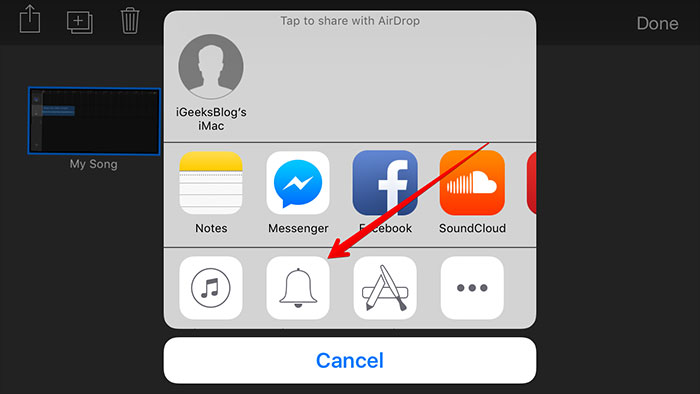
Cuối cùng, để hoàn tất bạn cần nhấp giữ lên file nhạc vừa lưu, menu 'Share' sẽ hiện ra trên cùng như hình với nhiều tùy chỉnh cho bạn chọn và sau cùng chọn biểu tượng hình cái chuông. Lúc này, nhạc chuông sẽ chính thức nằm vào kho và bạn có thể dùng nó thay thế cho nhạc chuông của máy rồi. Chúc bạn thành công.
Tải GarageBand: iOS (628 MB)